Na początku pragnę zaznaczyć, że niektóre operacje da się zrobić na wiele innych sposobów przy użyciu innych (być może prostszych) programów lub metod, ja oparłem się na pewnych metodach i wybrałem te, które w przekonaniu moim i innych użytkowników konsol są najbardziej uniwersalne (działają na wielu konsolach również nieprzerobionych, a filmy zapisane takimi metodami są również odczytywalne w komputerach klasy PC, co jest dodatkowym atutem).
1. Uruchom program cdgenPS2.exe:
2. Umieść w oknie programu pliki z PS2Reality MediaPlayer'a oraz plik z filmem, (ale jego można również umieścić w podkatalogu) czyli:
metodą "przeciągnij i upuść". Nazwa pliku z filmem może być dowolna, ja radziłbym aby miała format dos'owy "8+3", a już napewno nie przekraczający 32 znaków.
3. Zmień teraz LBA dla pliku system.cnf (zaznacz go, prawy myszy i wybierz "EDIT") na "12231":
4. Teraz "klikasz" na:
5. Wskazujesz miejsce gdzie ma powstać obraz, podajesz nazwę jeśli domyślna Ci nie odpowiada, "zapisz":
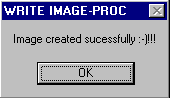
6. Chwilę to potrwa w zależności od wielkości filmu i szybkości procesora, od kilkudziesięciu sekund do kilku minut, postęp będzie widoczny, aż pojawi się:
7. Obraz mamy utworzony, teraz trzeba go oczy¶cić z błędnych sektorów (ułatwi to póĽniejsze odtworzenie na PC). Uruchom CDmage:
8. Wczytaj, wcześniej utworzony plik *.cue:
9. Po wczytaniu obrazu trzeba go przeskanować, najedź na zakładkę "Action" i wybierz stamtąd jedyna dostępną opcję " Scan For Corruption":
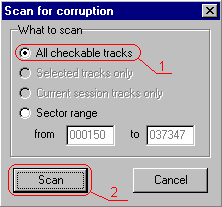
10. Pojawi się okienko wyboru zakresu skanowania, w którym nic nie zmieniaj:
11. "Scan" również chwilę to zajmie.
Jeśli nie zmienisz LBA dla pliku system.cnf na "12231" błędów powinno być między 16-32, natomiast po zmianie, będzie ich o wiele więcej, nie przejmuj się wszystkie się naprawią.
Proces z CDMage da się pominąć, ale dla pewności przeprowadzimy go do końca.
12. Proces skanowania może potrwać kilkadziesiąt sekund:
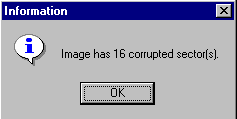
13. Aż się skończy, mniej więcej takim komunikatem o ilości błędów (tu może być różna ilość):
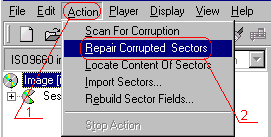
14. Wtedy jeszcze raz zakładka "Action" i "Repair Corrupted Sectors":
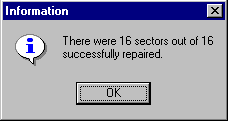
15. Po naprawie:
16. W tej chwili obraz mamy gotowy do wypalenia.
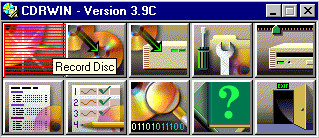
Teraz możemy użyć dowolnego oprogramowania obsługującego format obrazu *.bin i *.cue, ja użyję do tego celu programu CDRWIN ver 3.9c.
Ikona pierwsza z lewej od góry.
17. Powinieneś zobaczyć poniższe okno:
18. Jeśli w "Device" jest wybrana właściwa nagrywarka nie zmieniaj, następnie naciśnij "Load Cuesheet…":
wyszukaj wcześniej obrabiany obraz i załaduj go.
Jeśli Twoja nagrywarka obsługuje system ochrony zapisu, możesz go włączyć, i pamiętaj by nie przekraczać prędkości x24, choć ja zalecam nagrywanie prędkościami x16, spowodowane jest to stałą prędkością nagrywania przez cały czas jego trwania (tzw. powstawanie krążków).
19. Jeśli wszystko ustawione wtedy przycisk "Start Recording":
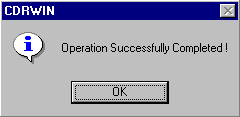
20. Po chwili powinno ukazać się szczęśliwe okienko:
W tym momencie mamy płytkę odpowiednio wypalon± na konsolę, ponadto może być odtwarzana w PC.
Zamiast programu do wypalania CDRWIN, można użyć programu Nero, jako alternatywnego, lub jakiegokolwiek innego, "jak kto woli".
Poniżej przedstawię przykład zapisu programem Nero tego samego obrazu:
17*. Uruchamiamy program Nero w dowolnej wersji dostępnej 5.*.*.* :
18*. W czołowym oknie możesz wybrać dowolnie, nie ma to znaczenia dla dalszych operacji:
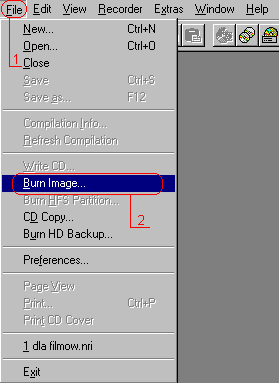
19*. Z zakładki "File" ("Plik") wybieramy opcję "Burn Imane…":
20*. Teraz trzeba wskazać na obraz, który chcemy wypalić:
21*. Następnie pokaże się poniższe okno:
22*. Proces nagrywania się zacznie:
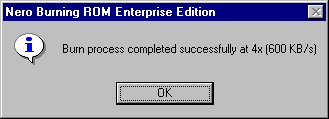
23*. Po zakończeniu:
24*. "Odrzucamy obraz":
...i gotowe.


;)
;)
;)

;)
;)
;)
;)
;)
;)
;)
;)
;)
;)
;)
;)
;)